
Como fazer Scan de QR Codes em um iPhone?
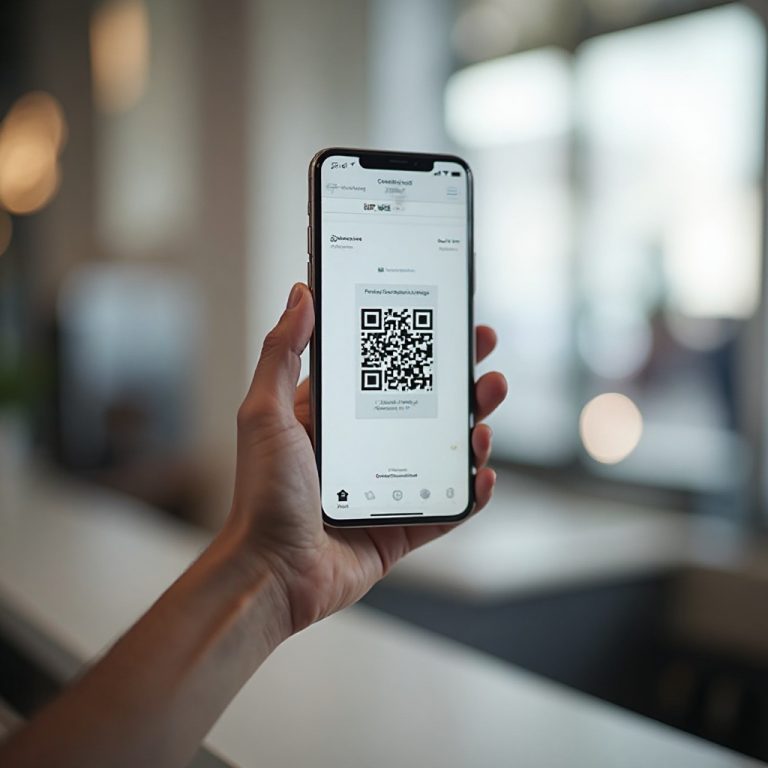
Escanear códigos QR no seu iPhone ou iPad tornou-se incrivelmente simples, e eu descobri que é quase mágico uma vez que você sabe onde procurar. A Apple tem estado na vanguarda da promoção da tecnologia de código QR, tendo incorporado esta tecnologia no aplicativo de câmera nativo como um recurso que verdadeiramente simplifica todo o processo. Seja abrindo um menu de restaurante, conectando-se a uma rede Wi-Fi, ou acessando detalhes de eventos em segundos, seus dispositivos iOS executando iOS 11 e versões posteriores como iOS 14 e iOS 15 podem lidar com tudo rapidamente e eficientemente. A última atualização da Apple tornou os códigos QR onipresentes em nossas vidas diárias—eles são encontrados em todos os lugares, desde embalagens de produtos e anúncios até ingressos de eventos e menus de restaurantes, servindo como uma ferramenta poderosa tanto para consumidores quanto para empresas com sua capacidade de transmitir informações através de uma simples escaneada. Este guia mostrará exatamente como usar o aplicativo Câmera integrado, Central de Controle, e outras opções como Google Lens para transformar qualquer código QR na informação que você precisa diretamente na sua tela—sem passos confusos ou jargão técnico envolvido.
A beleza desta capacidade de escaneamento de código QR integrada no iOS é que é mais fácil do que nunca antes. Quando você abre o aplicativo Câmera e aponta para um código QR que você quer escanear, uma notificação interativa aparecerá, perguntando como você quer abrir seu conteúdo. Eu testei este recurso do iOS 11 inúmeras vezes, e o que o torna ótimo é quão simples e rápidas são as maneiras de fazer sua câmera trabalhar sua mágica. Você pode esperar que esta funcionalidade continue em atualizações futuras, graças ao compromisso da Apple em tornar o processo fácil e eficiente. Confira como você pode ler todos os detalhes abaixo sobre esta nova abordagem—é muito nunca foi mais direto, e Pronto para aprender? Existem até soluções para salvar seu histórico de escaneamento QR para uso posterior, o que eu acho particularmente útil para revisitar códigos escaneados de iPhones sem ter que escaneá-los novamente
Como escanear códigos QR no iOS com o app Câmera
Sua câmera do iPhone não serve apenas para tirar selfies ou capturar memórias—é também um leitor de código QR integrado que está pronto para usar sempre que você precisar. Posicione seu telefone sobre o código e aguarde até que seja escaneado, mantendo suas mãos firmes para uma leitura clara do código QR no seu iPhone. Certifique-se de permitir que o aplicativo recupere todas as informações armazenadas no código. Uma vez que seu iPhone leia e reconheça os dados do código QR, uma notificação vai aparecer. Simplesmente toque nela, e se a notificação não aparecer, tente chegar mais perto para uma visualização mais clara. Aqui está como escanear códigos QR no iOS em apenas alguns passos simples que eu pessoalmente descobri que funcionam como mágica todas as vezes.
Passo:01
Abrir o aplicativo de câmera é seu primeiro movimento quando você precisa escanear um código QR no seu iPhone. Abra o aplicativo Câmera seguindo estes passos: Desbloqueie seu iPhone, depois Localize e toque no ícone do aplicativo Câmera na sua tela inicial ou na sua Biblioteca de Apps. Para um método mais rápido, deslize para a esquerda na tela de bloqueio para abrir o aplicativo Câmera diretamente. Você também pode Encontrar o aplicativo de câmera na sua tela inicial, tela de bloqueio, ou deslizar para baixo da barra de pesquisa para localizar rapidamente. Garantir que você possa acessar o aplicativo rapidamente vai economizar seu tempo e tornar o processo mais eficiente—este primeiro passo para escanear códigos QR é crucial para começar suavemente.
Passo:02
posicionar o código QR no quadro (ou dentro do seu visor) é onde a ação real começa. Uma vez que o aplicativo Câmera esteja aberto, siga estes passos para posicionar o código QR corretamente: Segure seu iPhone para que o código QR apareça dentro do quadro da câmera. Certifique-se de que o código QR inteiro esteja visível e centralizado no quadro—sua câmera vai detectar automaticamente o código QR e exibir um banner de notificação no topo da tela. Aponte sua câmera para o código QR, Segure seu telefone firme, e certifique-se de que está no quadro. Não há necessidade de tocar em nada—apenas foque a câmera e deixe a mágica acontecer. Posicionar corretamente o código QR dentro do quadro da câmera garante que seja detectado e escaneado prontamente, permitindo que você acesse rapidamente a informação incorporada. Este processo geralmente leva apenas alguns segundos, o que faz toda a experiência parecer perfeita.
Passo:03
Aguarde a notificação ser reconhecida. Quando o código QR for identificado, um pequeno banner de notificação vai aparecer no topo da tela. Isso geralmente acontece dentro de um ou dois segundos, então a paciência compensa aqui
Passo:04
Toque no banner de notificação para acessar instantaneamente o site, página, aplicativo, ou informações de contato ao qual o código está vinculado. É isso—você acabou de escanear um código QR sem instalar nada extra
Dica profissional
Se você não ver a notificação imediatamente, certifique-se de ter um bom ângulo e iluminação suficiente. Uma imagem borrada ou reflexo pode distrair o leitor e impedir a detecção adequada. Pela minha experiência testando isso em diferentes condições de iluminação e ângulos, manter seu dispositivo estável e garantir que o código QR preencha uma porção decente do seu visor faz toda a diferença para conseguir que aquela notificação apareça sem demora.
Perguntas Frequentes
Posso escanear um código QR no meu iPhone sem um aplicativo?
Com certeza! Seu iPhone vem com um leitor de código QR integrado que está incorporado diretamente no aplicativo Câmera—não é necessário um aplicativo separado. Este recurso está disponível desde a versão 11 do iOS, então, desde que seu dispositivo esteja executando qualquer versão superior a essa, você está pronto. Basta abrir o aplicativo Câmera, apontá-lo para qualquer código QR e assistir a mágica acontecer. O sistema funciona perfeitamente sem usar nenhum aplicativo de terceiros, tornando todo o processo direto e acessível para todos.
Por que meu iPhone não está lendo códigos QR?
Se seu iPhone não está lendo códigos QR, vários fatores podem estar em jogo. Primeiro, verifique se seu sistema iOS não foi atualizado para a versão mais recente—software antigo às vezes carece de capacidades otimizadas de leitura de código QR. Outro problema comum é que o recurso pode não estar ativado nas suas configurações. Alternativamente, o próprio código QR pode estar danificado ou mal impresso, tornando-o ilegível. As condições de iluminação também importam; brilho insuficiente pode impedir a leitura adequada. Por fim, certifique-se de que o foco da câmera esteja ajustado corretamente—segurar seu dispositivo firme e na distância certa faz toda a diferença.
Como posso ler códigos QR no meu iPhone?
Para escanear um código QR no seu dispositivo, comece abrindo o aplicativo Câmera. Aponte a câmera para o código que você deseja ler, garantindo que ele esteja centralizado no visor. Em poucos instantes, um banner de notificação irá aparecer no topo da sua tela. Simplesmente toque nesse banner e seu iPhone processará as informações incorporadas no código. Esta abordagem simplificada elimina quaisquer etapas complicadas, tornando-a incrivelmente fácil de usar tanto para indivíduos experientes em tecnologia quanto para iniciantes.
Os iPhones têm um leitor de código QR integrado?
Sim, os iPhones absolutamente têm um leitor de código QR integrado que pode ser acessado diretamente através do aplicativo Câmera. Você não precisa necessariamente baixar um aplicativo leitor de código QR separado, o que economiza espaço de armazenamento e tempo. Esta funcionalidade nativa foi refinada ao longo de várias atualizações do iOS, garantindo desempenho confiável em diferentes condições de iluminação e tipos de código. A integração parece natural, como se seu dispositivo sempre soubesse exatamente o que você precisava.
É necessário fazer algum ajuste nas configurações para escanear códigos QR em um iPhone?
Embora o recurso funcione pronto para uso para a maioria dos usuários, fazer alguns ajustes pode melhorar sua experiência. Para otimizar as capacidades de leitura de código QR no seu iPhone, navegue até Configurações e selecione Câmera. Certifique-se de que a opção “Escanear Códigos QR” esteja ativada—este é o botão principal. Verifique se você tem a versão mais recente do iOS instalada, pois as atualizações frequentemente melhoram a precisão da leitura. Se os problemas persistirem, considere realizar uma Redefinição das suas configurações da câmera indo para Configurações > Geral > Redefinir Todas as Configurações. Além disso, verifique se a leitura está restrita no seu telefone através do Tempo de Uso ou outros controles parentais. Esses passos necessários garantem que tudo funcione sem problemas.
Posso escanear códigos QR usando o aplicativo de câmera do meu iPhone?
Absolutamente—você pode escanear códigos QR diretamente do aplicativo Câmera no seu iPhone sem precisar de um aplicativo separado. O aplicativo de câmera do iPhone lida com tudo usando sua sofisticada tecnologia de reconhecimento de imagem. Basta iniciar o aplicativo de câmera nativo, posicionar o código dentro do visor e o sistema o processa quase instantaneamente. Esta abordagem direta elimina o incômodo de alternar entre vários aplicativos, simplificando significativamente seu fluxo de trabalho.
Posso escanear um código QR no meu próprio iPhone?
Sim, você pode ler um código QR armazenado no seu próprio iPhone—um cenário que pode parecer complicado à primeira vista. Você pode fazer isso usando o recurso Texto ao Vivo disponível no aplicativo Fotos (requer iOS 15+ ou mais recente). Simplesmente abra a imagem contendo o código na sua galeria de fotos e toque e segure no código. Alternativamente, use um aplicativo leitor de código QR de terceiros que permite você escanear códigos da sua biblioteca de fotos. Outra solução inteligente envolve exibir o código em outra tela—talvez um monitor de computador ou tablet—e escaneá-lo com o aplicativo de câmera do seu iPhone. Esses métodos são inestimáveis quando você precisa acessar informações armazenadas em códigos que você salvou.
Quais aplicativos posso usar para ler códigos QR no meu iPhone?
Além do recurso integrado, vários aplicativos de terceiros oferecem funcionalidade aprimorada. Opções populares como “Leitor de Código QR” ou “QRbot” fornecem ferramentas adicionais como histórico de leitura, processamento em lote e geração de código personalizado. Embora a funcionalidade nativa da Câmera seja suficiente para a maioria dos usuários, esses aplicativos especializados atendem àqueles que você precisa de recursos avançados. A escolha depende em última análise das suas necessidades específicas e da frequência com que você interage com códigos em sua rotina diária.
É seguro ler códigos QR?
Normalmente, ler códigos QR é seguro, mas exercer cautela protege você de se tornar uma vítima de esquemas maliciosos. Sempre escaneie códigos apenas de um remetente confiável—você não clicaria em links de e-mail suspeitos, então aplique a mesma lógica aqui. Inspecione o código antes de escaneá-lo, procurando por quaisquer sinais de adulteração como adesivos colocados sobre o original. Após escanear, verifique a URL verificando o protocolo HTTPS, que indica uma conexão segura. Tenha cuidado ao compartilhar informações pessoais ou financeiras através de links escaneados. Certifique-se de que você entende para onde o código está levando você 1 vez antes de prosseguir. Essas precauções, numeradas 2, 3 e 4 em importância, reduzem significativamente os riscos.
Há alguma consideração de privacidade ou segurança ao escanear códigos QR no meu iPhone?
Além da segurança básica, considerações de privacidade e segurança requerem atenção ao escanear códigos. Sempre considere o conteúdo que você está acessando, pois pode conter links para sites externos ou serviços que solicitam permissões. Seja cauteloso se você encontrar códigos desconhecidos em espaços públicos—eles poderiam potencialmente direcioná-lo para sites de phishing. Ao revisar a URL de destino, avalie se o site parece legítimo e se você confia na fonte. Os iPhones modernos têm proteções integradas, mas permanecer vigilante fornece uma camada extra de defesa contra ameaças potenciais.
Posso escanear códigos QR contendo informações de rede Wi-Fi no meu iPhone?
Sim, você pode escanear códigos QR contendo informações de rede Wi-Fi com bastante facilidade. Esta funcionalidade simplifica a conexão a redes dramaticamente, especialmente em escritórios, cafés ou casas de amigos. Quando você escaneia tal código, seu iPhone detecta automaticamente as credenciais incorporadas e oferece para se juntar à rede com um único toque. Não há mais necessidade de lidar com senhas complicadas ou pedir aos anfitriões que as repitam várias vezes. O fator de conveniência aqui realmente demonstra como a tecnologia QR simplifica tarefas cotidianas.
Posso escanear meu código QR apenas usando dispositivos iOS?
Não—códigos QR podem ser escaneados em dispositivos iOS e Android da mesma forma usando a câmera integrada ou aplicativos de terceiros. A tecnologia não está limitada a nenhum ecossistema único. Você encontrará capacidades de leitura em várias plataformas, incluindo Windows e macOS, através de software especializado ou ferramentas baseadas em navegador. Esta compatibilidade entre plataformas garante que os códigos permaneçam universalmente acessíveis, independentemente do dispositivo que alguém esteja usando. Seja em um iPhone, telefone Android ou computador, as informações codificadas permanecem consistentemente acessíveis.
Os navegadores Windows podem ler códigos QR criados no iOS?
Sim, os navegadores Windows certamente podem ler códigos QR criados no iOS sem quaisquer problemas de compatibilidade. Usando ferramentas de leitura de código QR online ou baseadas na web que acessam sua webcam, você pode escanear códigos independentemente de onde foram gerados. A beleza da tecnologia QR está em sua padronização universal—um código criado em um dispositivo Apple funciona de forma idêntica em qualquer outro lugar. Simplesmente conceda permissão ao navegador para usar sua câmera, posicione o código na visualização e a ferramenta o processa tão efetivamente quanto qualquer smartphone faria.
A leitura de código QR está disponível no macOS para códigos gerados no iOS sem software adicional?
Não, o macOS não tem um leitor de código QR integrado nativo da mesma forma que os iPhones têm. No entanto, você pode usar o aplicativo Visualização ou várias ferramentas de terceiros para ler códigos QR que foram gerados em outros lugares, incluindo dispositivos iOS. O aplicativo Visualização, quando usado com a câmera do seu Mac ou para analisar imagens, fornece funcionalidade básica. Para recursos mais robustos, considere instalar software de leitura dedicado. Embora não seja tão perfeito quanto a experiência do iPhone, essas soluções efetivamente preenchem a lacuna sem exigir soluções complicadas.
O que devo fazer se meu iPhone não escanear um código QR corretamente?
Se seu iPhone não escanear um código corretamente, comece garantindo que o código esteja bem iluminado e não danificado. Má iluminação cria sombras ou reflexos que confundem o sistema de reconhecimento da câmera. Verifique se o código permanece claro e desobstruído—papel amassado ou telas manchadas causam falhas na leitura. Segure a câmera firme a uma distância apropriada, tipicamente quinze a vinte centímetros de distância. Às vezes, pequenos ajustes no ângulo ajudam. Tente novamente após reposicionar e, se os problemas persistirem, considere se o próprio código tem defeitos de impressão ou se seu dispositivo precisa de uma atualização de software